So funktioniert's
Vier Schritte, dann läuft's im Stream.
Ordner entpacken
Irgendwohin legen, lokalen Server per Doppelklick starten. Läuft komplett auf deinem Rechner.
Kanal & OBS-WebSocket
Twitch-Kanal eintragen, dazu die OBS-WebSocket-Zugangsdaten (in OBS unter Tools → WebSocket-Server-Einstellungen) in der Einrichtung übernehmen.
Browser-Quelle in OBS
Adresse als Browser-Quelle eintragen — das Overlay holt sich das Foto direkt über OBS-WebSocket, eine Kamera-Freigabe ist nicht nötig.
Im Chat auslösen
Ein Chat-Befehl reicht — Countdown, Blitz, Polaroid. Alles von selbst.
!say-cheese
Startet den Countdown — mit Bindestrich.
!saycheese
Dieselbe Aktion, ganz ohne Bindestrich — beide Schreibweisen funktionieren gleichzeitig.
🟢 Voraussetzung
Windows: keine — die nötige Laufzeit liegt schon im Download-Paket bei, nichts zu installieren.
macOS: einmalig Node.js installieren (LTS-Version reicht). Dann im entpackten Ordner start-mac.command per Rechtsklick → Öffnen → Öffnen starten. Das ist nur beim allerersten Mal nötig, weil macOS bei Dateien ohne Apple-Signatur nachfragt. Danach reicht ein Doppelklick.
Nichts wird hochgeladen
Fotos verlassen deinen Rechner nie automatisch, es gibt keinen Upload und keine Cloud.
Kein Login, kein Token
Der Twitch-Chat wird anonym mitgelesen — keine Bot-Anbindung nötig.
Alles anpassbar
Countdown-Dauer, Anzeigedauer, Farben, Bildunterschrift und Cooldown stellst du selbst ein.
Wer darf's auslösen?
Alle Zuschauer*innen oder nur Mods/Streamer*in — du entscheidest, im Chat oder per Klick im Kontroll-Panel.
Foto kommt direkt aus OBS
Das Overlay holt den Schnappschuss per OBS-WebSocket von deiner Kamera-Quelle — läuft rein lokal, ganz ohne Kamera-Freigabe im Browser.
Eigener Ordner
Läuft neben anderen Overlays her, solange jedes seinen eigenen Ordner hat.
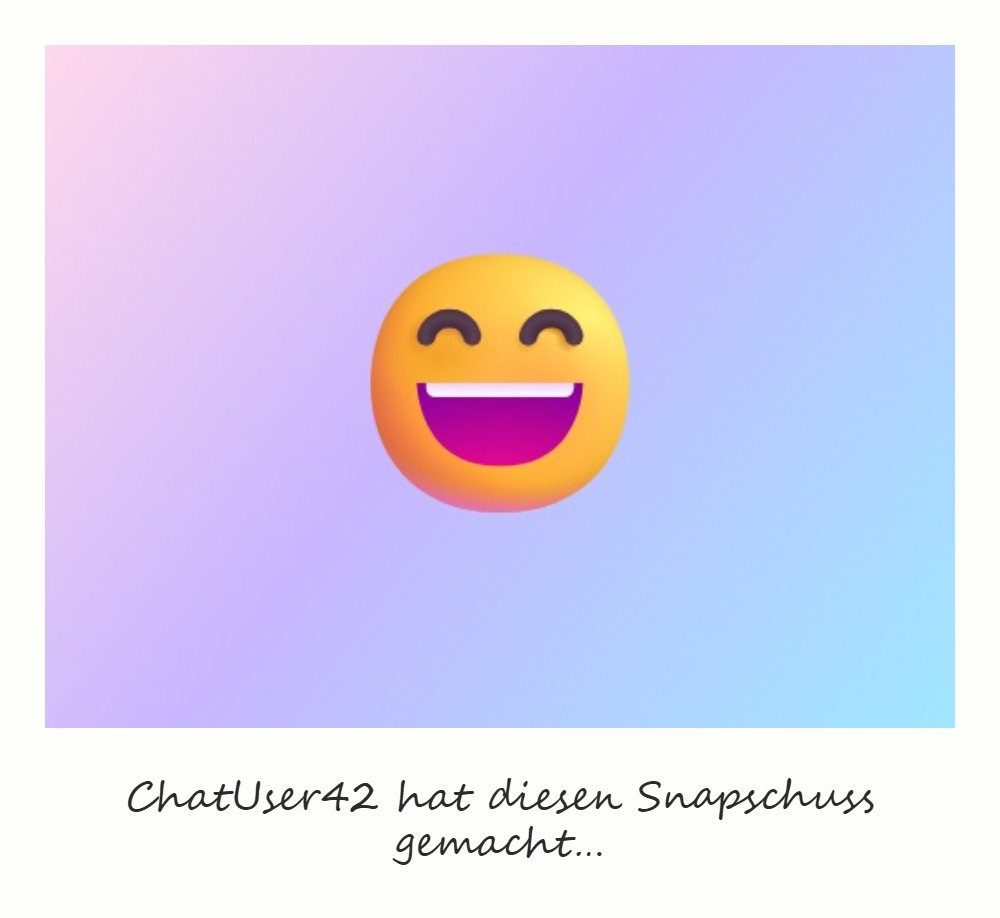
Blanko
Schlicht, ganz ohne Dekoration.
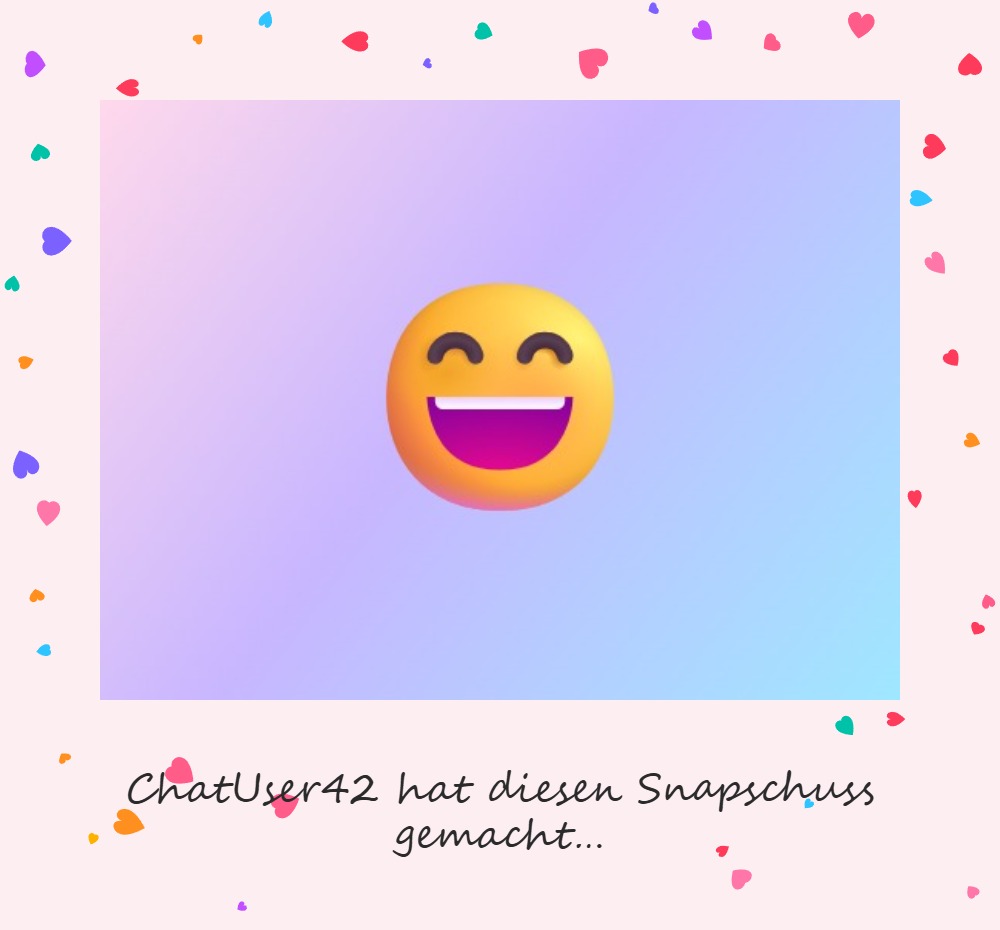
Mit Herzen ❤️
Bunte Herzen, organisch über den Rand verteilt.
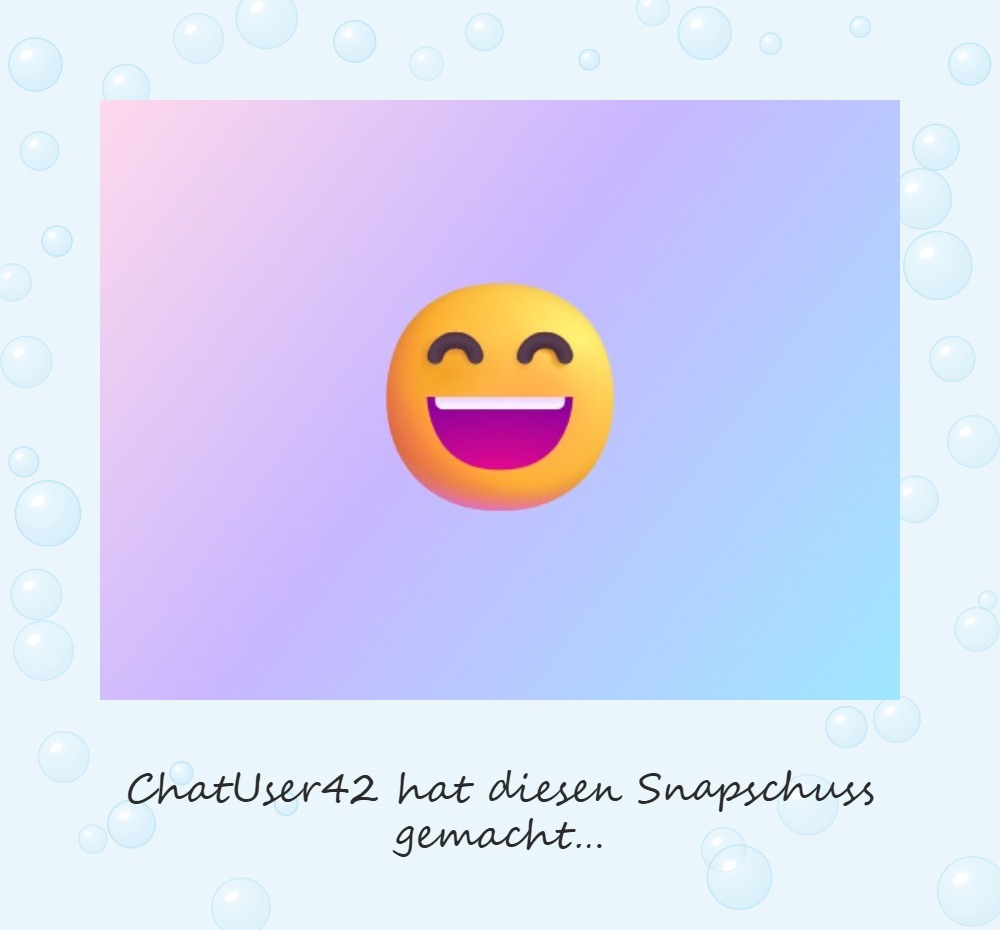
Mit Seifenblasen 🫧
Glänzende Blasen in allen Größen.
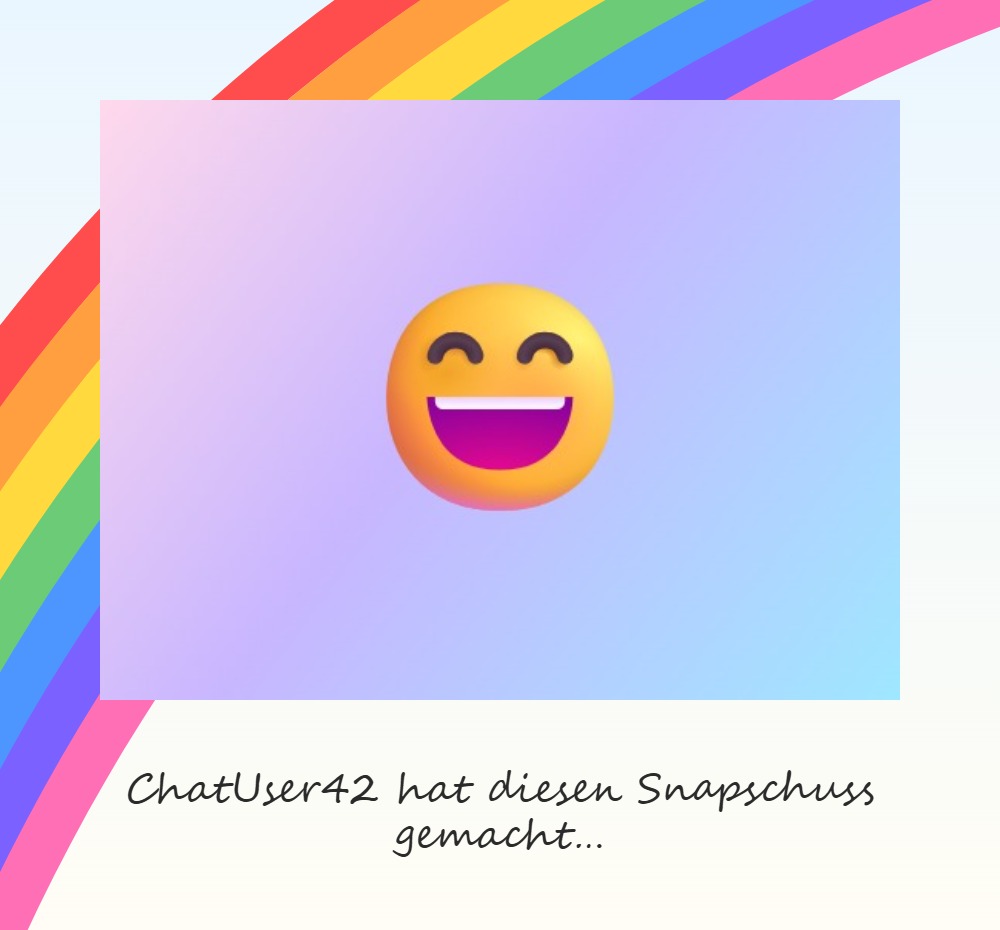
Mit Regenbogen 🌈
Wölbt sich von unten links nach oben rechts.
Auswählbar in der Einrichtung unter „Polaroid-Aussehen" — wirkt live im Stream genauso wie auf der gespeicherten Datei.